
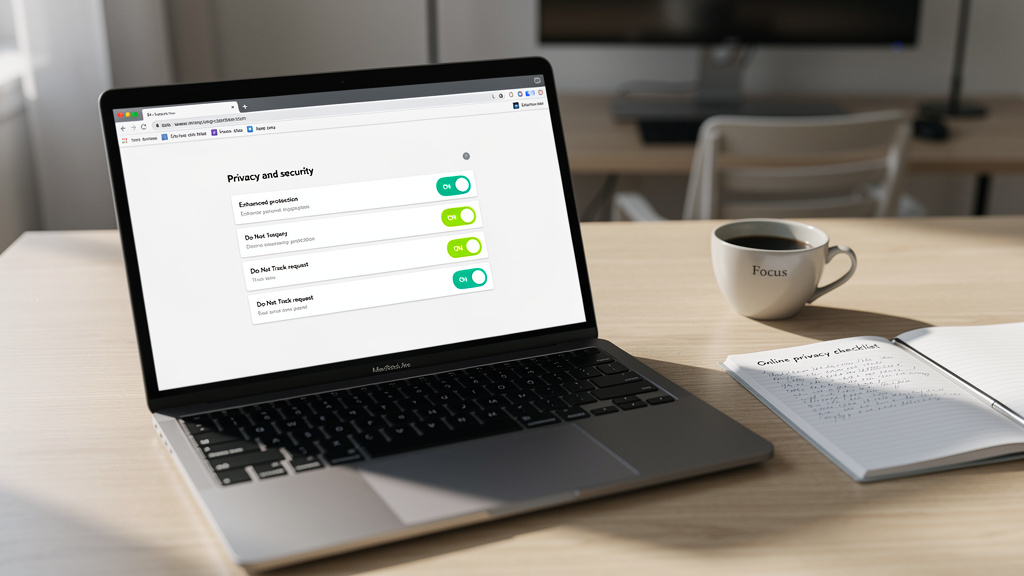
Chaque fois que vous ouvrez Google Chrome, le navigateur collecte des données sur votre comportement en ligne. Pages visitées, recherches effectuées, localisation approximative : les informations s'accumulent silencieusement. Beaucoup d'utilisateurs ignorent que les paramètres Chrome offrent pourtant un contrôle réel sur ce qui est partagé et ce qui reste privé. Depuis l'entrée en vigueur du RGPD en 2018, la sensibilisation aux droits numériques a progressé, mais les réglages par défaut du navigateur restent souvent favorables à la collecte plutôt qu'à la protection. Prendre quelques minutes pour ajuster ces options change radicalement le niveau de confidentialité de votre navigation quotidienne.
Pourquoi Chrome collecte-t-il autant de données ?
Google est avant tout une entreprise publicitaire. Chrome, son navigateur, représente un outil de collecte de données au service de ce modèle économique. Chaque interaction avec le navigateur peut potentiellement alimenter des profils publicitaires utilisés pour cibler les utilisateurs à travers des milliers de sites partenaires. Ce n'est pas une théorie : c'est le fonctionnement documenté de l'écosystème publicitaire Google.
Les cookies sont au cœur de ce système. Ces petits fichiers stockés sur votre ordinateur mémorisent des informations sur votre navigation et permettent aux sites de vous reconnaître d'une visite à l'autre. Certains cookies, dits "tiers", appartiennent à des régies publicitaires et suivent vos déplacements sur le web bien au-delà du site que vous visitez. Chrome les autorise par défaut, contrairement à d'autres navigateurs comme Firefox de Mozilla.
L'Electronic Frontier Foundation (EFF), organisation américaine de défense des droits numériques, documente régulièrement les pratiques de suivi en ligne. Ses analyses montrent que les navigateurs non configurés exposent les utilisateurs à des centaines de traceurs par session. Chrome, avec ses paramètres d'usine, figure parmi les navigateurs les plus permissifs à cet égard.
Le suivi ne se limite pas aux cookies. Chrome peut transmettre l'historique de navigation à Google si vous êtes connecté à votre compte, synchroniser vos données sur plusieurs appareils, et même analyser les pages visitées pour proposer des suggestions. Chaque fonctionnalité pratique a son revers en termes de vie privée.
Les paramètres Chrome à désactiver pour protéger votre vie privée
Accéder aux réglages de confidentialité dans Chrome est simple. Cliquez sur les trois points en haut à droite, puis sélectionnez Paramètres, et naviguez vers la section Confidentialité et sécurité. C'est là que se trouvent les options les plus décisives.
Voici les paramètres à désactiver ou à ajuster en priorité :
- La synchronisation du compte Google : si vous êtes connecté à votre compte, Chrome envoie votre historique, vos favoris et vos mots de passe aux serveurs de Google. Désactivez la synchronisation dans Paramètres > Vous et Google > Synchronisation, ou utilisez Chrome sans être connecté.
- Les cookies tiers : dans Confidentialité et sécurité > Cookies et autres données des sites, choisissez "Bloquer les cookies tiers". Cette option réduit significativement le suivi publicitaire inter-sites.
- La prédiction des actions réseau : Chrome précharge les pages que vous êtes susceptible de visiter, ce qui génère des requêtes réseau à votre insu. Désactivez cette option dans les paramètres de confidentialité.
- La navigation sécurisée améliorée : en mode "amélioré", Chrome envoie les URL que vous visitez à Google pour vérification. Le mode "standard" offre une protection suffisante sans cette transmission de données.
- L'amélioration des recherches et de la navigation : cette option envoie des statistiques d'utilisation et des rapports de plantage à Google. Désactivez-la dans les paramètres de confidentialité.
- Les suggestions de saisie automatique : les recherches que vous tapez dans la barre d'adresse sont envoyées à Google avant même que vous validiez. Désactivez les prédictions de recherche pour limiter ces envois.
- L'accès à la localisation, au microphone et à la caméra : vérifiez dans Paramètres > Confidentialité et sécurité > Paramètres des sites que ces autorisations ne sont accordées qu'aux sites qui en ont réellement besoin.
La fonctionnalité "Topics API" (anciennement Privacy Sandbox) mérite une attention particulière. Google a développé cette technologie pour remplacer les cookies tiers tout en maintenant la publicité ciblée. Elle analyse vos centres d'intérêt directement dans le navigateur. Pour la désactiver, rendez-vous dans Paramètres > Confidentialité et sécurité > Confidentialité des annonces, et désactivez les trois options disponibles.
Ce que font les autres navigateurs différemment
Firefox, développé par la fondation Mozilla à but non lucratif, bloque les cookies tiers par défaut depuis 2019. Son mode de protection renforcée contre le pistage active automatiquement des filtres que Chrome nécessite de configurer manuellement. Ce positionnement reflète une différence de modèle économique : Mozilla ne vit pas de la publicité ciblée.
Brave pousse la logique encore plus loin. Ce navigateur basé sur Chromium (le même moteur que Chrome) bloque les publicités et les traceurs nativement, sans extension nécessaire. Il propose aussi un mode de navigation via le réseau Tor, qui anonymise le trafic en le faisant transiter par plusieurs relais. Pour les utilisateurs qui veulent une confidentialité maximale sans configuration complexe, Brave représente une alternative sérieuse.
Safari d'Apple intègre depuis plusieurs années une technologie appelée Intelligent Tracking Prevention, qui limite la durée de vie des cookies et détecte les tentatives de pistage inter-sites. Apple, dont le modèle économique repose sur la vente de matériel plutôt que sur la publicité, a fait de la confidentialité un argument commercial.
Passer à un autre navigateur n'est pas toujours réaliste. Chrome domine le marché avec une part dépassant les 60 % selon la plupart des études de trafic web, et certains sites ou outils professionnels sont optimisés pour lui. La bonne approche consiste à le configurer correctement plutôt que de l'abandonner précipitamment.
Les extensions qui complètent la configuration manuelle
uBlock Origin reste la référence en matière de blocage de publicités et de traceurs. Développée par Raymond Hill, cette extension légère et efficace fonctionne sur la base de listes de filtres régulièrement mises à jour. Elle bloque les scripts de suivi que les paramètres natifs de Chrome ne touchent pas. Son installation prend moins d'une minute via le Chrome Web Store.
Privacy Badger, développé par l'Electronic Frontier Foundation, adopte une approche différente : plutôt que de s'appuyer sur des listes prédéfinies, il apprend à détecter les traceurs en observant leur comportement. Ces deux extensions se complètent sans conflit notable.
L'extension HTTPS Everywhere, également de l'EFF, force les connexions chiffrées sur les sites qui supportent le protocole HTTPS. Chrome gère désormais une partie de cette fonctionnalité nativement, mais l'extension reste utile sur les sites anciens. Activez aussi dans les paramètres Chrome l'option "Toujours utiliser des connexions sécurisées" pour un effet similaire sans extension supplémentaire.
Évitez d'installer trop d'extensions : chacune d'elles accède à votre trafic de navigation et représente une surface d'attaque potentielle. Deux ou trois extensions bien choisies valent mieux qu'une dizaine d'outils dont vous ne maîtrisez pas les pratiques de collecte de données.
Aller plus loin avec un VPN et la navigation en contexte isolé
Un VPN (réseau privé virtuel) chiffre votre connexion et masque votre adresse IP réelle. Votre fournisseur d'accès à Internet ne peut plus voir quels sites vous visitez, et les sites visités ne peuvent plus identifier votre localisation précise. C'est un complément utile à la configuration de Chrome, pas un substitut. Choisissez un fournisseur qui n'enregistre pas les journaux de connexion et qui publie des audits de sécurité indépendants.
Le mode Invité de Chrome offre une isolation partielle : aucune donnée n'est conservée après la fermeture de la fenêtre. Attention, cela ne vous rend pas anonyme auprès des sites visités ni auprès de votre fournisseur d'accès. La navigation privée empêche le stockage local, pas la collecte à distance.
Créer un profil Chrome dédié à la navigation sensible, sans connexion à un compte Google, constitue une approche pragmatique. Ce profil isolé ne partage pas l'historique, les cookies ou les extensions avec votre profil principal. Vous cloisonnez ainsi les usages sans changer de navigateur.
Les paramètres de Chrome évoluent à chaque mise à jour du navigateur. Vérifiez régulièrement la section Confidentialité et sécurité après les mises à jour majeures : Google réintroduit parfois de nouvelles options de collecte activées par défaut, comme ce fut le cas avec le déploiement progressif de la Privacy Sandbox. La vigilance reste le meilleur outil de protection.