La flex box a transformé la façon dont les développeurs construisent des interfaces web. Introduit en 2009 et standardisé dans les spécifications CSS3, ce modèle de mise en page répond à un problème vieux comme le web : aligner, distribuer et redimensionner des éléments sans recourir à des hacks fragiles. Aujourd'hui, la quasi-totalité des projets front-end s'appuie sur Flexbox pour gérer des layouts réactifs. Pourtant, beaucoup de développeurs n'exploitent qu'une fraction de ses capacités. Ils connaissent display: flex et justify-content, mais ignorent les propriétés qui font vraiment la différence. Voici dix astuces concrètes, accompagnées des principes qui les rendent efficaces, pour construire des interfaces réellement fluides.
Ce que Flexbox change vraiment dans la conception CSS
Flexbox, ou Flexible Box Layout, repose sur une logique différente des modèles de mise en page traditionnels. Avant son adoption, les développeurs empilaient des floats, des positionnements absolus et des tableaux HTML pour obtenir des layouts complexes. Ces techniques fonctionnaient, mais produisaient du code difficile à maintenir et des comportements imprévisibles sur différentes tailles d'écran.
Le modèle Flexbox introduit deux acteurs : le container flex et les items flex. Le container est l'élément parent sur lequel on applique display: flex;. Tous ses enfants directs deviennent automatiquement des items flex, soumis aux règles de distribution d'espace définies par le parent. Cette relation parent-enfant est au cœur de toute la logique Flexbox.
Deux axes structurent le système. L'axe principal (main axis) détermine la direction dans laquelle les items s'alignent, définie par la propriété flex-direction. L'axe transversal (cross axis) lui est perpendiculaire. Comprendre cette distinction évite la majorité des erreurs d'alignement. Beaucoup de développeurs confondent justify-content (axe principal) et align-items (axe transversal), ce qui génère des résultats inattendus.
Le W3C maintient les spécifications officielles, tandis que le Mozilla Developer Network propose la documentation de référence la plus complète sur le sujet. Ces deux ressources restent les points de départ pour toute question technique sur les comportements spécifiques des propriétés.
Dix astuces pour des mises en page flex box vraiment efficaces
Ces conseils vont au-delà des bases. Chacun répond à un problème précis rencontré en production.
- Utiliser
flex: 1plutôt que des largeurs fixes : cette notation abrégée combineflex-grow: 1,flex-shrink: 1etflex-basis: 0%. Les items se partagent l'espace disponible de façon équitable sans calcul manuel. - Centrer avec
margin: auto: dans un container flex, un item avecmargin: autoabsorbe tout l'espace disponible autour de lui. C'est la méthode la plus propre pour pousser un élément vers un coin ou centrer un seul item. - Contrôler le retour à la ligne avec
flex-wrap: par défaut, les items restent sur une seule ligne et se compriment. Activerflex-wrap: wrappermet aux items de passer à la ligne suivante, ce qui est indispensable pour les layouts responsives. - Fixer une taille de base avec
flex-basis: cette propriété définit la taille idéale d'un item avant que l'espace soit distribué. Combinée àflex-growetflex-shrink, elle donne un contrôle précis sur le comportement de chaque élément. - Inverser l'ordre visuellement avec
flex-direction: row-reverse: utile pour les layouts responsive où l'ordre du DOM doit rester logique pour l'accessibilité, mais l'affichage visuel doit être différent sur mobile. - Aligner un seul item avec
align-self: quand tous les items partagent un alignement défini paralign-itemssur le container,align-selfpermet d'en sortir un seul de cette règle. - Créer des espaces réguliers avec
gap: la propriétégap(anciennementgrid-gap) fonctionne désormais avec Flexbox sur tous les navigateurs modernes. Elle remplace avantageusement les marges sur les items, qui nécessitaient souvent des sélecteurs:first-childou:last-childpour éviter les espaces indésirables. - Empêcher le rétrécissement avec
flex-shrink: 0: les icônes, logos et éléments à taille fixe doivent conserver leurs dimensions. Sans cette propriété, Flexbox peut les comprimer pour libérer de l'espace. - Imbriquer des containers flex : un item flex peut lui-même être un container flex. Cette imbrication permet de construire des layouts complexes sans sortir du modèle Flexbox.
- Utiliser
orderavec parcimonie : la propriétéordermodifie l'ordre visuel des items sans toucher au DOM. Pratique, mais elle peut créer des incohérences pour les utilisateurs de lecteurs d'écran si elle est mal employée.
La ressource CSS Tricks propose un guide visuel complet sur ces propriétés, avec des illustrations interactives qui aident à visualiser chaque comportement avant de l'implémenter.
Construire des layouts robustes : stratégies de composition
Maîtriser les propriétés individuelles ne suffit pas. La vraie compétence réside dans leur combinaison pour répondre à des besoins concrets.
Le pattern Holy Grail — une mise en page avec header, footer, colonne principale et deux sidebars — se construit en quelques lignes avec Flexbox. Le container principal utilise flex-direction: column, tandis qu'un container intermédiaire gère les trois colonnes horizontales avec flex-direction: row. La sidebar gauche et la sidebar droite reçoivent une largeur fixe via flex-basis, et la colonne centrale prend le reste avec flex: 1.
Pour les barres de navigation, une combinaison classique consiste à placer le logo à gauche et les liens à droite. Un seul spacer avec flex: 1 entre les deux groupes suffit. Pas besoin de positionnement absolu ou de float.
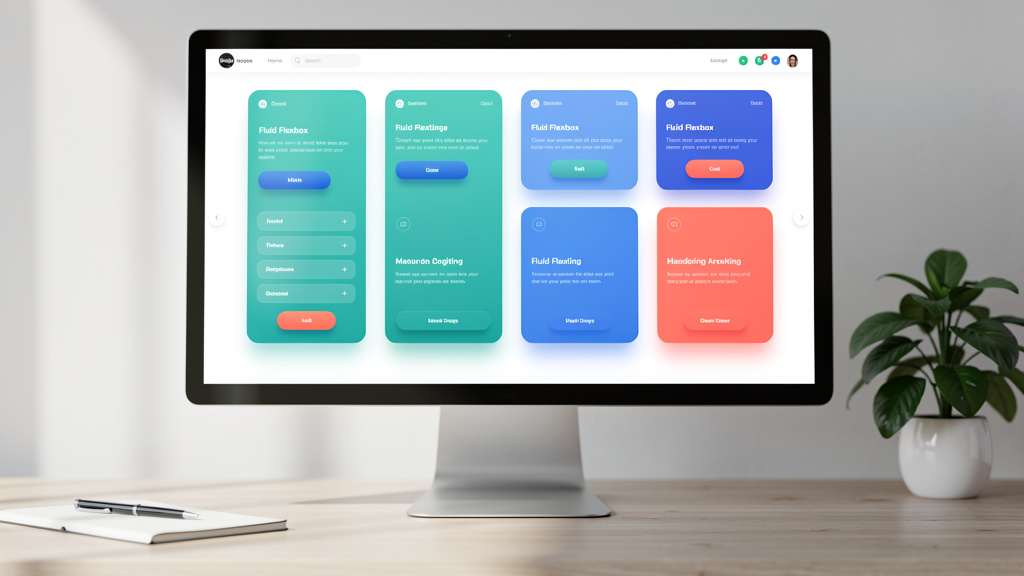
Les grilles de cartes responsive illustrent bien la puissance de flex-wrap combiné à flex-basis. En définissant flex-basis: calc(33% - 1rem) sur chaque carte, on obtient trois colonnes sur grand écran. Les cartes passent automatiquement à deux puis une colonne quand l'espace se réduit, sans media query supplémentaire.
Sur les formulaires, Flexbox simplifie l'alignement des labels et des champs. Un container flex avec align-items: center garantit que les labels et les inputs restent alignés même quand les tailles de police varient. Cette approche produit un rendu bien plus stable que les techniques basées sur display: inline-block.
Les pièges qui font dérailler vos layouts
Certaines erreurs reviennent systématiquement, même chez des développeurs expérimentés.
Appliquer display: flex sans réfléchir à l'axe principal est la source d'erreurs la plus fréquente. Par défaut, flex-direction vaut row. Si l'objectif est d'empiler des éléments verticalement, il faut explicitement passer à column. Oublier cette étape produit des layouts horizontaux inattendus.
Confondre width et flex-basis pose des problèmes de priorité. Dans un contexte flex, flex-basis prend le dessus sur width pour définir la taille initiale d'un item. Utiliser les deux simultanément sans comprendre leur interaction génère des comportements difficiles à déboguer.
Le comportement de min-width surprend souvent. Les items flex ont un min-width implicite basé sur leur contenu. Cela signifie qu'un item ne se rétrécira pas en dessous de la taille de son contenu, même si flex-shrink est activé. La solution : définir explicitement min-width: 0 sur les items qui doivent pouvoir se comprimer librement.
Les variations entre navigateurs restent une réalité. Bien que le support de Flexbox soit excellent sur les navigateurs modernes, certains comportements edge-case diffèrent. Tester sur plusieurs plateformes reste nécessaire, notamment pour les anciennes versions de Safari sur iOS. Les outils de développement de Google Chrome intègrent un inspecteur Flexbox visuel qui aide à diagnostiquer ces problèmes rapidement.
Négliger l'accessibilité avec order et flex-direction: reverse est une erreur aux conséquences réelles. Ces propriétés modifient l'ordre visuel sans toucher au DOM. Les lecteurs d'écran et la navigation au clavier suivent l'ordre du DOM, pas l'ordre visuel. Un layout visuellement logique peut devenir incompréhensible pour un utilisateur de technologie d'assistance.
Quand Flexbox atteint ses limites
Flexbox gère brillamment les layouts unidimensionnels : une ligne d'items ou une colonne d'items. Dès qu'un layout nécessite un contrôle simultané sur les lignes et les colonnes, CSS Grid devient le meilleur choix. Ces deux technologies sont complémentaires, pas concurrentes.
Un layout de tableau de bord complexe combinera souvent Grid pour la structure globale de la page et Flexbox pour les composants internes. Cette approche hybride produit un code plus lisible et plus maintenable qu'un usage exclusif de l'un ou l'autre.
La performance mérite attention sur des interfaces avec des centaines d'items flex. Le navigateur recalcule les dimensions à chaque changement de taille. Sur des listes très longues, envisager des alternatives comme la virtualisation du DOM ou un positionnement simplifié peut améliorer la fluidité perceptible.
Flexbox restera pertinent pour des années. Le W3C continue de faire évoluer la spécification, et les navigateurs améliorent régulièrement leur implémentation. Investir du temps pour maîtriser ses subtilités — pas seulement ses bases — se traduit directement par des interfaces plus robustes, des bases de code plus légères et moins de correctifs à appliquer lors des mises à jour de design.