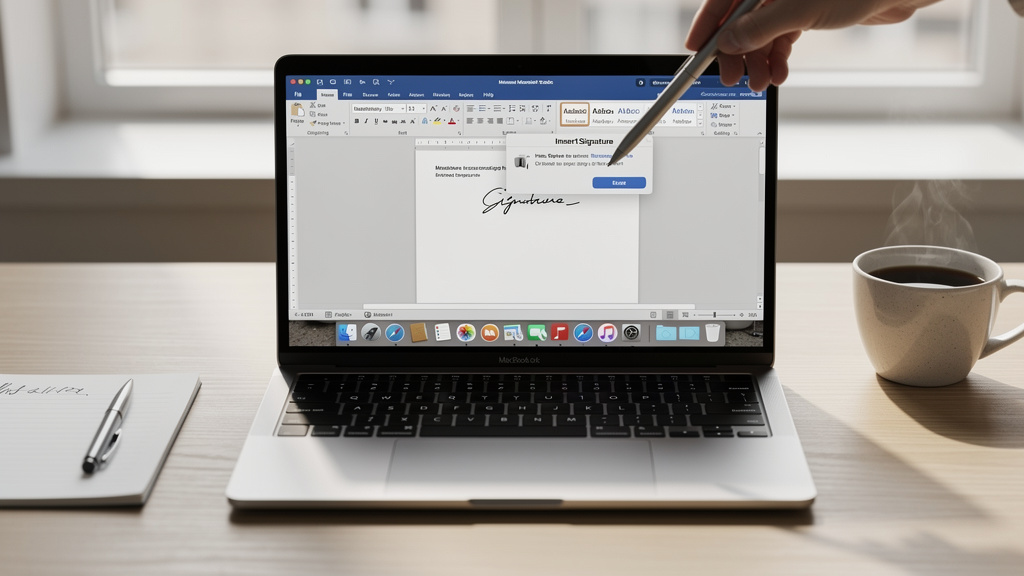
Travailler sur Mac avec Microsoft Word offre une expérience fluide, mais certaines fonctionnalités restent mal connues. Parmi elles, la gestion des signatures dans les documents. Savoir insérer une signature dans Word sur Mac permet de professionnaliser vos courriers, contrats ou lettres officielles sans quitter votre traitement de texte. Que vous souhaitiez apposer une image de votre signature manuscrite numérisée ou utiliser une ligne de signature formelle, Word propose plusieurs approches adaptées à vos besoins. Ce guide vous présente les méthodes les plus directes, compatibles avec les versions récentes de Microsoft 365 et Word 2021 pour Mac, tout en abordant la personnalisation et les problèmes fréquents rencontrés par les utilisateurs.
Pourquoi ajouter une signature dans vos documents Word ?
Une signature dans un document Word va bien au-delà du simple aspect esthétique. Elle confère une valeur légale et professionnelle au document, signalant que le contenu a été approuvé ou rédigé par une personne identifiée. Dans un contexte professionnel, apposer sa signature sur une lettre de motivation, un devis ou une proposition commerciale renforce la crédibilité de l'émetteur.
La signature électronique est définie comme une méthode numérique permettant de valider l'authenticité d'un document électronique, à l'instar d'une signature manuscrite. Cette équivalence numérique-physique est reconnue dans de nombreux cadres juridiques, notamment en Europe depuis le règlement eIDAS de 2014. Même si Word ne produit pas une signature électronique qualifiée au sens strict, l'image d'une signature numérisée reste utile pour les échanges courants.
Sur Mac, les utilisateurs bénéficient d'un avantage supplémentaire : l'écosystème Apple intègre nativement des outils de capture de signature via Preview (Aperçu), ce qui simplifie grandement la création d'une image de signature prête à l'emploi. Cette complémentarité entre les outils Apple et Microsoft Word rend le processus particulièrement accessible.
Autre raison pratique : gagner du temps. Plutôt que d'imprimer un document, le signer à la main, puis le scanner, intégrer directement votre signature dans Word réduit cette chaîne à une seule manipulation. Pour les professionnels qui signent régulièrement des documents, le gain de temps est tangible sur la durée. Les cabinets juridiques, agences de communication et indépendants sont particulièrement concernés par cette optimisation du flux de travail documentaire.
Comment insérer une signature dans Word sur Mac : le guide pas à pas
La méthode la plus répandue consiste à utiliser une image de signature numérisée. Voici comment procéder de manière structurée. Les étapes ci-dessous s'appliquent à Word pour Microsoft 365 sur Mac et à Word 2021, avec des variations mineures possibles selon votre version exacte.
Étape préalable : créez votre signature. Signez sur une feuille blanche, puis photographiez-la ou scannez-la. Ouvrez ensuite l'image dans Aperçu (Preview) sur Mac, recadrez-la précisément autour de votre signature, puis exportez-la en format PNG avec fond transparent pour un rendu propre sur n'importe quel fond de document.
- Ouvrez votre document dans Microsoft Word sur Mac.
- Placez votre curseur à l'endroit exact où vous souhaitez insérer la signature.
- Dans la barre de menu, cliquez sur Insertion, puis sélectionnez Images et choisissez Image à partir d'un fichier.
- Naviguez jusqu'au fichier PNG de votre signature et cliquez sur Insérer.
- Redimensionnez l'image en faisant glisser les coins tout en maintenant la touche Maj enfoncée pour conserver les proportions.
- Ajustez le renvoi à la ligne de l'image (clic droit > Habillage du texte > Devant le texte) si vous souhaitez positionner librement la signature.
- Enregistrez votre document au format .docx pour conserver la mise en forme.
Une alternative rapide passe par la fonction QuickSign disponible dans certaines versions de Word ou via des compléments tiers. Pour les utilisateurs souhaitant aller plus loin, Microsoft Support (support.microsoft.com) propose des guides détaillés pour chaque version du logiciel.
Si vous signez régulièrement le même type de document, pensez à créer un modèle Word (.dotx) avec votre signature déjà positionnée. Cela évite de répéter la manipulation à chaque nouveau document. Ouvrez un document vierge, insérez votre signature, puis enregistrez-le via Fichier > Enregistrer comme modèle.
Personnaliser votre signature pour un rendu professionnel
Une fois l'image insérée, Word offre plusieurs options pour affiner le rendu. La mise en forme de l'image est accessible via l'onglet Format de l'image qui apparaît dans le ruban dès que vous sélectionnez votre signature. Vous pouvez y ajuster la luminosité, le contraste ou appliquer des corrections colorimétriques si votre signature numérisée apparaît grisâtre.
Pour un aspect encore plus soigné, combinez votre signature avec un bloc d'informations : nom complet, titre, coordonnées. Ce bloc signature peut être sauvegardé comme QuickPart dans Word, ce qui le rend réutilisable en quelques clics. Pour cela, sélectionnez l'ensemble (image + texte), allez dans Insertion > QuickPart > Enregistrer la sélection dans la galerie de composants. Donnez-lui un nom court et mémorisable.
La transparence du fond mérite une attention particulière. Un fond blanc visible sur un document à en-tête coloré trahit immédiatement une signature mal préparée. L'outil Supprimer l'arrière-plan dans l'onglet Format de l'image de Word peut aider, mais le résultat reste parfois approximatif. Mieux vaut préparer un PNG transparent directement depuis Aperçu sur Mac, en utilisant l'outil de sélection instantanée sur le fond blanc avant de l'effacer.
Côté typographie, si vous préférez une signature textuelle stylisée, Word propose des polices cursives comme Segoe Script ou Brush Script MT, disponibles sur Mac avec Office installé. Cette approche convient pour des signatures informelles ou des paraphes stylisés sur des documents internes. Elle ne remplace pas une vraie signature numérisée pour les documents officiels, mais offre une solution rapide sans scanner.
Résoudre les problèmes fréquents lors de l'insertion
Plusieurs difficultés reviennent régulièrement chez les utilisateurs Mac. La plus courante : la signature qui se déplace lors de la mise en page. Ce problème vient généralement d'un paramètre d'habillage du texte inadapté. Sélectionnez l'image, faites un clic droit, choisissez Habillage du texte > En ligne avec le texte pour ancrer la signature au flux du document, ou Devant le texte pour un positionnement libre mais stable si vous verrouillez sa position.
Autre problème fréquent : la signature qui disparaît à l'impression ou lors de la conversion en PDF. Cela arrive quand l'image est placée dans un en-tête ou un pied de page avec des paramètres d'impression restreints. Vérifiez dans Fichier > Imprimer que l'option Imprimer les images de fond est activée. Pour le PDF, utilisez Fichier > Exporter au format PDF plutôt que l'impression virtuelle pour garantir la fidélité du rendu.
La qualité dégradée de l'image après insertion pose aussi problème. Word compresse automatiquement les images pour alléger le fichier. Pour désactiver cette compression, allez dans Word > Préférences > Enregistrement, puis décochez l'option Compresser les images dans le fichier. Cette manipulation préserve la netteté de votre signature, surtout si elle contient des traits fins.
Enfin, si votre version de Word sur Mac ne reconnaît pas certains formats d'image, convertissez votre fichier en JPEG ou PNG via Aperçu avant l'insertion. Les formats TIFF ou BMP peuvent générer des comportements inattendus selon la version de Word installée. En cas de doute sur la compatibilité, le site Apple Support (support.apple.com) recense les formats pris en charge par les applications tierces sous macOS.
Un dernier point souvent négligé : après toute insertion de signature, vérifiez le document sur un autre ordinateur ou en mode lecture. Ce qui s'affiche correctement sur votre Mac peut parfois se décaler sur un PC Windows si les paramètres de mise en page diffèrent. Tester sur plusieurs environnements avant d'envoyer un document signé reste la meilleure façon d'éviter les mauvaises surprises.