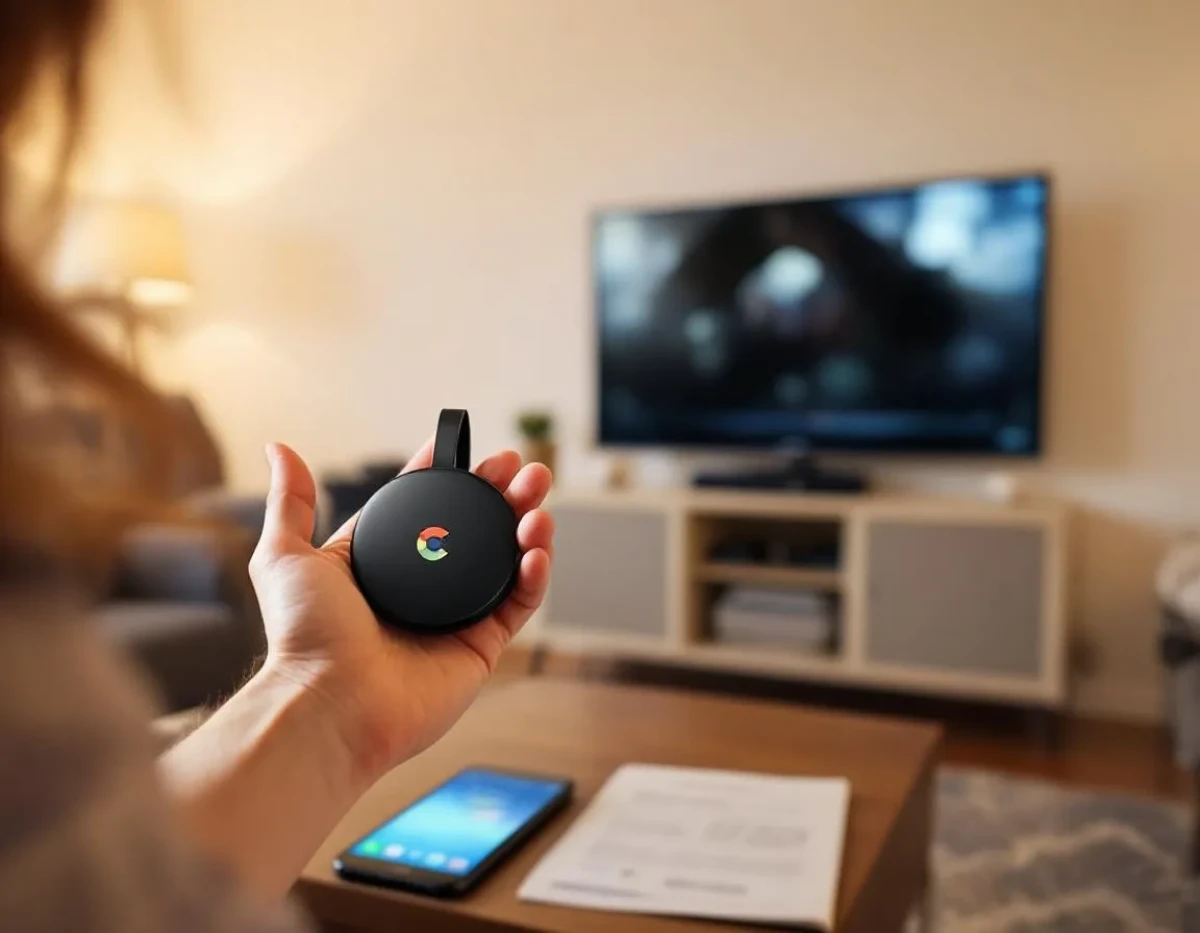
La technologie Chromecast de Google transforme n'importe quel téléviseur en centre multimédia intelligent, mais son installation peut parfois sembler complexe pour les novices. Ce guide détaille précisément chaque étape pour connecter votre appareil Chromecast à votre téléviseur et à votre réseau WiFi. Que vous soyez débutant en technologie ou simplement pressé d'utiliser votre nouvel accessoire, vous trouverez ici toutes les informations nécessaires pour réussir votre installation rapidement et sans frustration. Des prérequis matériels jusqu'à la diffusion de votre premier contenu, suivez ce parcours méthodique pour profiter pleinement des fonctionnalités de votre Chromecast.
Comprendre votre appareil Chromecast : modèles et fonctionnalités
Avant de commencer l'installation, il convient de bien identifier quel modèle de Chromecast vous possédez. Google a commercialisé plusieurs générations qui diffèrent tant par leur apparence que par leurs capacités techniques. Le Chromecast original, lancé en 2013, se présente sous forme d'une petite clé HDMI avec une prise micro-USB pour l'alimentation. Sa version améliorée, le Chromecast 2, affiche un design circulaire avec un câble HDMI flexible. Le Chromecast Ultra, quant à lui, prend en charge la résolution 4K et le HDR, offrant une qualité d'image supérieure pour les téléviseurs compatibles.
La dernière génération, nommée Chromecast avec Google TV, représente une évolution majeure puisqu'elle intègre une interface utilisateur dédiée et une télécommande physique. Cette version fonctionne sous Android TV, permettant d'installer des applications directement sur l'appareil, contrairement aux modèles précédents qui nécessitent systématiquement un smartphone ou une tablette pour diffuser du contenu.
Tous les modèles partagent toutefois la même fonction principale : diffuser du contenu multimédia depuis vos appareils mobiles ou votre ordinateur vers votre téléviseur. Cette technologie, appelée casting, utilise votre réseau WiFi domestique pour transmettre les données. Le Chromecast ne fait pas que dupliquer l'écran de votre appareil - il récupère directement le contenu depuis internet, ce qui préserve la batterie de votre téléphone ou tablette.
Avant de procéder à l'installation, vérifiez les ports disponibles sur votre téléviseur. Vous aurez besoin d'un port HDMI libre et d'une prise électrique à proximité pour alimenter le Chromecast. Si votre téléviseur possède un port USB, celui-ci pourra éventuellement servir à alimenter l'appareil, mais cette solution n'est pas recommandée pour tous les modèles, notamment l'Ultra qui requiert plus de puissance. Assurez-vous que votre réseau WiFi fonctionne correctement et que vous disposez du mot de passe pour vous y connecter. Pour une expérience optimale, une connexion internet d'au moins 5 Mbps est recommandée pour le streaming en HD.
Préparation et branchement : les étapes matérielles essentielles
La préparation physique de votre installation Chromecast constitue une étape fondamentale pour garantir un fonctionnement optimal. Commencez par déballer soigneusement votre appareil. Dans la boîte, vous trouverez le Chromecast lui-même, un adaptateur secteur et un câble USB. Selon le modèle, vous pourriez avoir une télécommande (pour le Chromecast avec Google TV) ou un adaptateur Ethernet (pour le Chromecast Ultra).
Pour le branchement, localisez d'abord un port HDMI libre sur votre téléviseur. Idéalement, choisissez un port facilement accessible pour éviter de devoir déplacer le téléviseur ultérieurement. Si l'espace derrière votre téléviseur est limité, vous pouvez utiliser un petit prolongateur HDMI (fourni avec certains modèles) qui offre plus de flexibilité pour le positionnement. Cette solution peut augmenter la qualité du signal WiFi en éloignant le Chromecast du cadre métallique du téléviseur qui pourrait créer des interférences.
Connectez ensuite le câble d'alimentation USB à votre Chromecast. L'autre extrémité doit être branchée soit à l'adaptateur secteur fourni (puis à une prise murale), soit directement à un port USB de votre téléviseur si celui-ci est suffisamment puissant. Notez que l'alimentation via le port USB du téléviseur peut être insuffisante pour certains modèles comme le Chromecast Ultra ou avec Google TV, provoquant des redémarrages inattendus ou des problèmes de performance. Dans le doute, privilégiez toujours l'adaptateur secteur.
Une fois les branchements effectués, allumez votre téléviseur et sélectionnez la source HDMI correspondante à l'aide de la télécommande de votre téléviseur. Vous devriez voir apparaître l'écran d'accueil du Chromecast indiquant qu'il est prêt pour la configuration. Si rien ne s'affiche, vérifiez que vous avez sélectionné la bonne entrée HDMI et que tous les câbles sont correctement branchés. Parfois, un simple redémarrage du téléviseur peut résoudre ce problème. Pour optimiser la réception WiFi, évitez de placer le Chromecast dans un meuble fermé ou derrière des objets métalliques qui pourraient bloquer le signal. Un positionnement adéquat garantira une connexion stable et des performances de streaming optimales.
Configuration logicielle : connecter votre Chromecast au réseau WiFi
La configuration logicielle représente l'étape déterminante pour intégrer votre Chromecast à votre environnement numérique. Pour commencer, téléchargez l'application Google Home sur votre smartphone ou tablette depuis l'App Store (iOS) ou le Play Store (Android). Cette application gratuite sert d'interface de contrôle pour tous les appareils connectés de l'écosystème Google, dont le Chromecast.
Une fois l'application installée, assurez-vous que votre téléphone ou tablette est connecté au même réseau WiFi que celui auquel vous souhaitez relier votre Chromecast. Ouvrez l'application Google Home et connectez-vous avec votre compte Google. Si vous n'en possédez pas, vous devrez en créer un pour profiter pleinement des fonctionnalités. Sur l'écran d'accueil, appuyez sur le bouton "+" puis sélectionnez "Configurer un appareil" suivi de "Configurer un appareil nouveau".
L'application recherchera automatiquement les appareils Chromecast disponibles à proximité. Lorsque votre appareil est détecté, un code apparaît simultanément sur votre téléviseur et sur l'application pour confirmer qu'il s'agit bien du bon appareil. Confirmez la correspondance des codes pour poursuivre. Vous serez invité à donner un nom à votre Chromecast, idéalement en fonction de la pièce où il se trouve (par exemple "Chromecast Salon"). Cette identification facilite l'utilisation si vous possédez plusieurs appareils Google dans votre domicile.
L'étape suivante consiste à connecter votre Chromecast à votre réseau WiFi. L'application affichera automatiquement le réseau auquel votre téléphone est connecté. Vous pouvez soit confirmer ce choix, soit sélectionner un autre réseau disponible. Saisissez le mot de passe WiFi lorsqu'il vous est demandé. Pour les réseaux complexes ou professionnels utilisant des protocoles de sécurité particuliers, vous pourriez rencontrer des difficultés. Dans ce cas, créez un point d'accès WiFi secondaire avec des paramètres standard pour votre Chromecast.
- Si vous utilisez un réseau WiFi à double bande (2,4 GHz et 5 GHz), notez que le Chromecast peut se connecter aux deux fréquences, mais le 5 GHz offre généralement un débit plus élevé pour le streaming vidéo.
- Pour les utilisateurs du Chromecast Ultra ou avec Google TV, considérez l'utilisation d'une connexion Ethernet via l'adaptateur fourni si votre signal WiFi est instable.
Une fois la connexion établie, l'application vous guidera à travers quelques étapes supplémentaires comme les mises à jour du micrologiciel (firmware) et les autorisations d'accès aux services Google. Ces étapes sont essentielles pour garantir que votre appareil dispose des dernières fonctionnalités et correctifs de sécurité. À la fin de la configuration, votre Chromecast affichera un écran de veille personnalisé, indiquant qu'il est prêt à recevoir du contenu.
Diffuser du contenu : applications compatibles et méthodes de casting
Une fois votre Chromecast configuré, l'étape suivante consiste à diffuser du contenu sur votre téléviseur. La force du système repose sur sa compatibilité étendue avec de nombreuses applications populaires. Netflix, YouTube, Disney+, Prime Video, Spotify, Deezer et des centaines d'autres services supportent nativement le protocole de diffusion de Google. Pour reconnaître une application compatible, recherchez l'icône de casting (un petit rectangle avec le symbole WiFi dans un coin) dans l'interface de l'application.
La méthode de diffusion est remarquablement simple. Ouvrez d'abord l'application souhaitée sur votre smartphone, tablette ou ordinateur. Sélectionnez le contenu que vous voulez regarder ou écouter, puis appuyez sur l'icône de casting. Un menu apparaîtra listant tous les récepteurs disponibles sur votre réseau. Choisissez votre Chromecast dans la liste, et après quelques secondes, le contenu commencera à s'afficher sur votre téléviseur. Votre appareil mobile se transforme alors en télécommande virtuelle, vous permettant de contrôler la lecture, d'ajuster le volume ou de passer à un autre contenu.
Au-delà des applications dédiées, le Chromecast offre plusieurs autres méthodes de diffusion. Si vous utilisez le navigateur Chrome sur un ordinateur, vous pouvez diffuser n'importe quel onglet du navigateur en cliquant sur le menu à trois points, puis en sélectionnant "Diffuser". Cette fonctionnalité s'avère particulièrement utile pour les sites web ne proposant pas de bouton de casting natif. Vous pouvez même diffuser l'intégralité de votre écran d'ordinateur en sélectionnant "Diffuser le bureau" dans les options avancées, idéal pour les présentations ou le partage de photos stockées localement.
Pour les utilisateurs d'appareils Android, une option de mise en miroir d'écran est généralement disponible dans les paramètres rapides (en glissant vers le bas depuis le haut de l'écran). Cette fonction permet de répliquer l'intégralité de votre écran de smartphone sur le téléviseur. Les propriétaires d'iPhone et d'iPad ne disposent pas de cette option native, mais peuvent utiliser des applications tierces comme Replica pour obtenir un résultat similaire. Notez toutefois que la mise en miroir consomme davantage de batterie et peut présenter une qualité inférieure par rapport au casting direct via des applications compatibles.
Optimisations et astuces pour une expérience sans faille
Pour tirer le meilleur parti de votre Chromecast au quotidien, plusieurs optimisations techniques méritent votre attention. La qualité de votre réseau WiFi influence directement les performances de streaming. Pour minimiser les interruptions, évitez de surcharger votre bande passante pendant l'utilisation du Chromecast. Si plusieurs personnes utilisent internet simultanément dans votre foyer, envisagez d'investir dans un routeur double bande permettant de répartir les connexions entre les fréquences 2,4 GHz et 5 GHz.
Les fonctionnalités avancées du Chromecast restent souvent méconnues des utilisateurs. Parmi celles-ci, la création de groupes d'enceintes via l'application Google Home permet de synchroniser votre Chromecast avec d'autres appareils audio compatibles pour créer un système audio multiroom. Activez la fonction "Ambient Mode" pour transformer votre écran en veille en véritable cadre photo numérique affichant vos albums Google Photos, des œuvres d'art ou des informations pratiques comme la météo.
Pour une expérience plus fluide, exploitez les commandes vocales en associant votre Chromecast à un Assistant Google ou à un appareil compatible (Google Home, smartphone Android). Des commandes simples comme "Hey Google, joue Stranger Things sur Netflix sur la télé du salon" permettent de lancer du contenu sans même toucher votre téléphone. Cette intégration s'étend aux routines personnalisées - programmez par exemple votre téléviseur pour afficher les actualités chaque matin pendant que vous préparez le petit-déjeuner.
Si vous rencontrez des problèmes de performances, quelques manipulations simples peuvent améliorer la situation. Vérifiez régulièrement les mises à jour du firmware dans l'application Google Home en accédant aux paramètres de votre appareil. Un redémarrage périodique du Chromecast (en le débranchant quelques secondes) peut résoudre de nombreux problèmes mineurs. Pour les utilisateurs avancés, l'activation du DNS Google (8.8.8.8 et 8.8.4.4) sur votre routeur peut parfois améliorer la vitesse de résolution des adresses web et donc la réactivité du streaming.
- Utilisez la fonction de planification dans Google Home pour programmer l'extinction automatique de votre Chromecast à certaines heures, réduisant ainsi votre consommation énergétique nocturne.
- Pour les familles, activez le contrôle parental via les paramètres de l'application pour filtrer le contenu accessible aux enfants.
Le Chromecast au cœur de votre maison connectée
Votre Chromecast représente bien plus qu'un simple outil de diffusion multimédia - il constitue une passerelle vers la domotique moderne. En l'intégrant à votre écosystème d'objets connectés, vous transformez votre téléviseur en centre de contrôle visuel pour votre maison. L'application Google Home, déjà utilisée pour configurer votre appareil, sert de plateforme centralisée pour gérer tous vos appareils intelligents compatibles.
La synergie entre le Chromecast et d'autres produits Google comme les enceintes Nest Audio ou Nest Mini crée une expérience multimédia immersive. Vous pouvez par exemple démarrer la lecture d'une série sur votre téléviseur tout en dirigeant le son vers différentes enceintes réparties dans votre domicile. Cette configuration offre une expérience sonore personnalisée sans nécessiter un système home cinéma coûteux. Les possesseurs du Chromecast avec Google TV bénéficient d'une interface dédiée permettant de contrôler directement les lumières, thermostats et autres appareils connectés depuis l'écran du téléviseur.
L'intégration avec les caméras de surveillance compatibles constitue une fonctionnalité particulièrement pratique. Une simple commande vocale comme "Montre-moi la caméra de l'entrée" permet d'afficher instantanément le flux vidéo sur votre téléviseur. Cette fonction s'avère précieuse pour vérifier qui sonne à la porte sans quitter votre canapé. De même, les sonnettes connectées peuvent automatiquement projeter leur image sur votre écran lorsqu'un visiteur se présente.
Au fil des mises à jour, Google enrichit continuellement l'écosystème Chromecast de nouvelles fonctionnalités interactives. La possibilité de créer des routines personnalisées ouvre un champ immense de possibilités. Imaginez un scénario "Soirée cinéma" qui, sur une simple commande, tamise automatiquement vos lumières connectées, ferme vos volets motorisés et lance Netflix sur votre téléviseur. Ces automatisations transforment l'expérience utilisateur en la rendant plus intuitive et personnalisée.
Pour exploiter pleinement ces possibilités, familiarisez-vous avec les réglages avancés de l'application Google Home. La section "Automatisations" vous permet de programmer des séquences d'actions déclenchées par divers facteurs : horaire, localisation, commande vocale ou activation d'un autre appareil. Cette approche proactive de la domotique place votre Chromecast au centre d'un habitat véritablement intelligent, capable d'anticiper vos besoins et d'adapter son fonctionnement à vos habitudes quotidiennes.