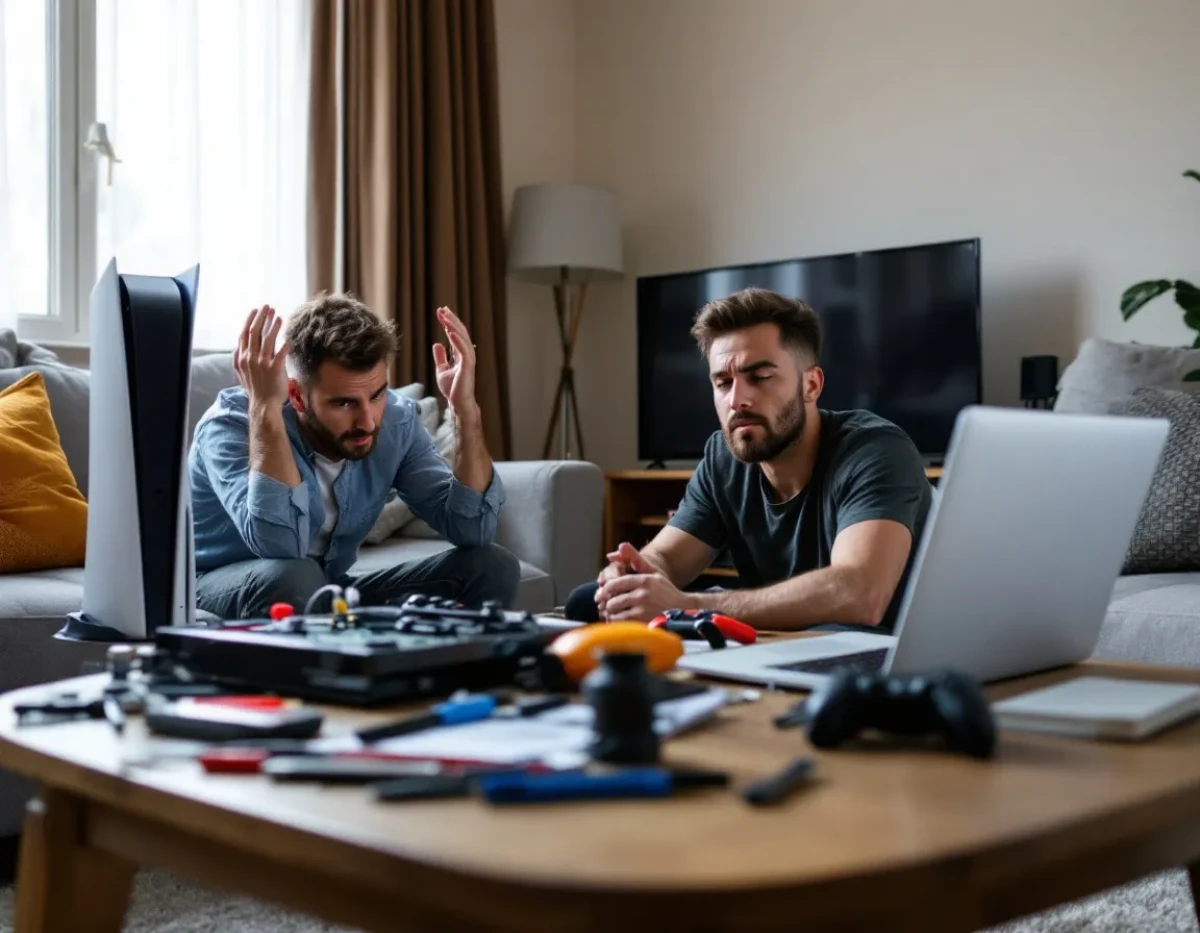
Votre PS5 vous fait des caprices ? Pas de panique ! Ce guide complet vous accompagne pas à pas pour diagnostiquer et résoudre les problèmes les plus courants de votre console. Que ce soit un souci de démarrage, de connexion ou de performances, vous trouverez ici les solutions testées et approuvées par les experts. Fini les heures de frustration devant un écran noir ou des jeux qui plantent. Suivez nos conseils avisés et retrouvez rapidement le plaisir du jeu sur votre PS5 !
Problèmes de démarrage : Que faire quand votre PS5 refuse de s'allumer ?
Le cauchemar de tout joueur : appuyer sur le bouton d'allumage et... rien. Si votre PS5 ne démarre pas, commencez par vérifier les branchements. Assurez-vous que le câble d'alimentation est correctement connecté à la console et à une prise murale fonctionnelle. Testez la prise avec un autre appareil pour éliminer ce facteur. Si le problème persiste, essayez de débrancher complètement la console pendant au moins 30 secondes, puis rebranchez-la. Cette méthode, appelée « hard reset », peut résoudre de nombreux problèmes de démarrage.
Si votre PS5 s'allume mais affiche un écran noir, vérifiez la connexion HDMI. Assurez-vous que le câble est bien branché des deux côtés et qu'il n'est pas endommagé. Testez un autre câble HDMI si possible. Parfois, le problème peut venir du port HDMI de votre téléviseur ; essayez donc de connecter la console à un autre écran. En dernier recours, vous pouvez tenter de démarrer la PS5 en mode sans échec. Pour ce faire, éteignez complètement la console, puis maintenez le bouton d'alimentation enfoncé jusqu'à entendre un second bip. Relâchez alors le bouton et suivez les instructions à l'écran.
Résolution des problèmes de connexion Wi-Fi et réseau
Les soucis de connexion peuvent gâcher votre expérience en ligne. Si votre PS5 ne se connecte pas au Wi-Fi, commencez par vérifier que votre réseau fonctionne correctement avec d'autres appareils. Redémarrez votre routeur en le débranchant pendant une minute avant de le rebrancher. Sur votre console, allez dans les paramètres réseau et choisissez « Configurer la connexion Internet ». Sélectionnez votre réseau Wi-Fi et entrez le mot de passe correct. Si le problème persiste, essayez de connecter votre PS5 via un câble Ethernet pour voir si cela résout le souci.
Pour les problèmes de connexion au PlayStation Network (PSN), vérifiez d'abord le statut des serveurs sur le site officiel de PlayStation. Si les serveurs sont opérationnels mais que vous ne pouvez toujours pas vous connecter, tentez de vous déconnecter puis de vous reconnecter à votre compte PSN depuis les paramètres de la console. Assurez-vous que la date et l'heure de votre PS5 sont correctement réglées, car des écarts peuvent causer des problèmes de connexion. En dernier recours, vous pouvez essayer de restaurer les licences de vos jeux et applications depuis les paramètres de la console, ce qui peut résoudre certains problèmes d'accès au contenu en ligne.
Optimisation des performances : Que faire en cas de ralentissements ou de crashs ?
Si votre PS5 montre des signes de ralentissement ou si vos jeux crashent fréquemment, plusieurs solutions s'offrent à vous. Commencez par vérifier les mises à jour du système et des jeux. Allez dans les paramètres de la console et sélectionnez « Mise à jour du logiciel système » pour vous assurer d'avoir la dernière version. Pour les jeux, appuyez sur le bouton Options sur chaque titre et choisissez « Rechercher des mises à jour ».
Un disque dur encombré peut aussi causer des problèmes de performance. Libérez de l'espace en supprimant les jeux et applications que vous n'utilisez plus. Vous pouvez gérer votre stockage dans les paramètres de la console sous « Stockage ». Si les problèmes persistent, envisagez de reconstruire la base de données de votre PS5. Cette opération peut résoudre de nombreux problèmes de performance sans affecter vos données. Pour ce faire, éteignez complètement votre console, puis maintenez le bouton d'alimentation enfoncé jusqu'à entendre un second bip. Connectez votre manette via USB et sélectionnez « Reconstruire la base de données » dans le menu qui s'affiche.
Résolution des problèmes audio et vidéo
Les soucis audio et vidéo peuvent grandement impacter votre expérience de jeu. Si vous n'avez pas de son, vérifiez d'abord les connexions de vos câbles audio ou de votre casque. Assurez-vous que le volume n'est pas coupé sur votre téléviseur ou votre système audio. Dans les paramètres de la PS5, allez dans « Son » et vérifiez que la sortie audio est correctement configurée. Si vous utilisez un système audio HDMI, assurez-vous que le câble HDMI est compatible avec la transmission audio.
Pour les problèmes d'affichage, comme des écrans noirs intermittents ou des artefacts visuels, commencez par vérifier votre câble HDMI. Assurez-vous qu'il est correctement branché et qu'il n'est pas endommagé. Essayez de changer de port HDMI sur votre téléviseur. Dans les paramètres vidéo de la PS5, ajustez la résolution et la fréquence d'images pour voir si cela résout le problème. Si vous rencontrez des problèmes avec le HDR, vérifiez que votre téléviseur prend en charge cette technologie et que le HDR est activé à la fois sur votre TV et votre console. En dernier recours, une réinitialisation des paramètres vidéo de la PS5 peut résoudre de nombreux problèmes d'affichage persistants.
Entretien et maintenance préventive de votre PS5
Pour éviter les problèmes futurs, un entretien régulier de votre PS5 est essentiel. Commencez par la garder propre et bien ventilée. Placez-la dans un endroit ouvert, loin des sources de chaleur, et évitez de la couvrir pendant l'utilisation. Nettoyez régulièrement les grilles d'aération avec un chiffon doux ou de l'air comprimé pour éviter l'accumulation de poussière, qui peut causer une surchauffe.
Mettez à jour votre console et vos jeux dès que des mises à jour sont disponibles. Ces mises à jour contiennent souvent des corrections de bugs et des améliorations de performance. Gérez votre espace de stockage en supprimant régulièrement les jeux et applications que vous n'utilisez plus. Enfin, manipulez votre console et ses accessoires avec soin. Évitez de débrancher les câbles brusquement et utilisez toujours le menu pour éteindre correctement votre PS5 plutôt que de la débrancher directement. Ces habitudes simples peuvent considérablement prolonger la durée de vie de votre console et prévenir de nombreux problèmes techniques.
Ce guide complet vous a fourni les outils nécessaires pour résoudre la plupart des problèmes courants de votre PS5. De la résolution des soucis de démarrage aux astuces pour optimiser les performances, en passant par les solutions aux problèmes de connexion et d'affichage, vous êtes maintenant armé pour faire face à presque toutes les situations. N'oubliez pas que l'entretien régulier et les bonnes pratiques d'utilisation sont vos meilleurs alliés pour profiter pleinement de votre console sur le long terme. Bonne partie !