
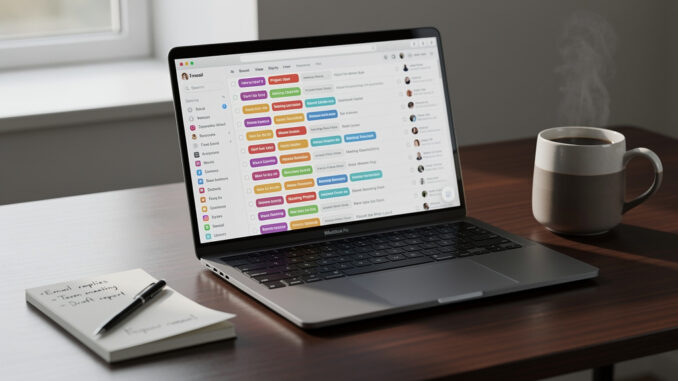
Vous avez reçu un nouveau message, mais vous ne savez plus par où passer pour y accéder rapidement ? Consulter mes mails devrait être une action simple et fluide, quel que soit l’appareil utilisé. Pourtant, entre les multiples adresses, les applications concurrentes et les interfaces qui changent à chaque mise à jour, beaucoup d’utilisateurs perdent un temps précieux. En France, la messagerie électronique reste le canal de communication numérique le plus utilisé, aussi bien dans la sphère professionnelle que personnelle. Maîtriser les différentes façons d’accéder à ses emails, c’est gagner en productivité au quotidien. Ce guide pratique vous présente 7 méthodes concrètes, classées par type d’usage, pour accéder à vos messages sans friction, depuis n’importe quel appareil.
Pourquoi la gestion des emails reste un défi quotidien
La boîte mail n’a pas disparu. Malgré l’essor des messageries instantanées comme Slack ou WhatsApp, l’email conserve une place centrale dans les échanges professionnels et administratifs. Un salarié reçoit en moyenne plusieurs dizaines de messages par jour, et le simple fait de les consulter de manière désorganisée peut générer du stress et des oublis.
Le problème vient souvent de la multiplicité des points d’accès. Une même personne peut avoir une adresse Gmail personnelle, un compte Outlook professionnel, et parfois une ancienne boîte Yahoo Mail encore active. Jongler entre ces environnements sans méthode claire, c’est s’exposer à des messages manqués, des réponses tardives, et une charge mentale inutile.
S’organiser autour d’une ou deux méthodes de consultation adaptées à ses habitudes change réellement la donne. Choisir le bon outil selon le contexte — mobile en déplacement, navigateur au bureau, application dédiée à domicile — permet de rester réactif sans être constamment submergé. La première étape consiste à connaître toutes les options disponibles.
Les 7 façons de consulter mes mails rapidement
Chaque méthode répond à un usage précis. Voici un tour d’horizon des approches les plus efficaces, du plus simple au plus avancé.
- Via le navigateur web : accéder directement à Gmail, Outlook.com ou Yahoo Mail depuis Chrome, Firefox ou Safari, sans installation requise.
- Application mobile dédiée : télécharger l’application officielle de son service de messagerie sur iOS ou Android pour une expérience fluide et des notifications en temps réel.
- Client de messagerie desktop : utiliser un logiciel comme Mozilla Thunderbird ou Apple Mail pour centraliser plusieurs comptes sur un seul écran.
- Notifications push : activer les alertes sur smartphone ou ordinateur pour être prévenu dès l’arrivée d’un nouveau message, sans ouvrir l’application manuellement.
- Widget sur écran d’accueil : afficher un aperçu de la boîte de réception directement sur l’écran principal de son téléphone, pour un accès en un coup d’œil.
- Intégration dans un gestionnaire de tâches : connecter sa messagerie à des outils comme Notion ou Trello pour transformer les emails en actions concrètes.
- Assistant vocal : demander à Google Assistant ou Siri de lire les derniers messages reçus lorsque les mains sont occupées.
La méthode via navigateur convient parfaitement aux personnes qui travaillent sur un poste fixe avec une connexion stable. L’interface web de Gmail est particulièrement complète : filtres, libellés, recherche avancée, tout y est accessible sans installation. Outlook propose une expérience similaire avec une intégration poussée dans l’écosystème Microsoft 365.
Les applications mobiles, quant à elles, s’imposent pour les utilisateurs nomades. L’application Gmail sur Android ou iOS synchronise les messages en arrière-plan et affiche des notifications push personnalisables selon l’expéditeur ou l’objet. Apple Mail, native sur iPhone, gère nativement plusieurs comptes simultanément et s’intègre au calendrier pour une vision globale des échanges.
Le recours à un assistant vocal reste marginal mais pratique dans des situations précises : en voiture, en cuisine, ou lors d’une activité physique. La précision de la reconnaissance vocale a suffisamment progressé pour rendre cette option fiable au quotidien.
Les outils qui font vraiment la différence
Tous les clients de messagerie ne se valent pas. Un client de messagerie, rappelons-le, est une application ou un logiciel permettant de gérer les emails, d’envoyer et de recevoir des messages électroniques depuis une interface unifiée. Ce type d’outil prend tout son sens dès que l’on gère plus d’un compte.
Mozilla Thunderbird reste la référence open source sur Windows et Linux. Gratuit, personnalisable, il supporte les protocoles IMAP et POP3, et propose des extensions pour enrichir ses fonctionnalités. Sa courbe d’apprentissage est légèrement plus prononcée qu’une application mobile, mais la puissance offerte en contrepartie justifie l’investissement en temps.
Sur Mac, Apple Mail s’intègre parfaitement à l’environnement macOS. Il gère nativement les comptes Gmail, Outlook, Yahoo et iCloud, et synchronise les contacts et calendriers sans configuration complexe. L’interface est épurée, les performances solides.
Pour les utilisateurs avancés qui reçoivent des volumes élevés de messages, Spark (disponible sur iOS, macOS et Android) propose une approche intelligente : il trie automatiquement les emails par priorité, regroupe les newsletters et sépare les messages personnels des notifications automatiques. Cette segmentation réduit considérablement le temps passé à trier sa boîte de réception.
Microsoft Outlook, dans sa version application (distincte de la version web), reste la solution de référence en entreprise. Son intégration avec Teams, SharePoint et le calendrier Microsoft en fait un outil complet pour les environnements professionnels. Les règles de messagerie automatisées permettent de rediriger, classer ou supprimer les messages entrants selon des critères définis à l’avance.
Astuces concrètes pour ne plus rater un message
Avoir accès à ses mails ne suffit pas si la consultation reste désorganisée. Quelques ajustements simples transforment une habitude chaotique en routine efficace.
La première astuce concerne les plages horaires dédiées. Consulter ses emails en continu tout au long de la journée fragmente l’attention et réduit la productivité. Définir deux ou trois créneaux fixes — le matin, après le déjeuner, et en fin d’après-midi — suffit dans la plupart des cas. Les notifications push peuvent rester actives pour les expéditeurs prioritaires uniquement, via les filtres VIP disponibles dans Gmail et Apple Mail.
Deuxième levier : la configuration des filtres automatiques. Dans Gmail, il est possible de créer des règles qui archivent automatiquement les newsletters, marquent comme lus les accusés de réception, ou appliquent des libellés colorés selon l’expéditeur. Cette automatisation réduit le volume apparent de la boîte de réception et concentre l’attention sur les messages qui nécessitent vraiment une action.
Troisième point souvent négligé : la synchronisation des appareils. Utiliser le protocole IMAP plutôt que POP3 garantit que l’état des messages (lu, archivé, supprimé) se reflète identiquement sur tous les appareils. Un email lu sur smartphone apparaît automatiquement comme lu sur le client desktop. Cette cohérence évite les doublons de traitement.
Enfin, activer l’authentification à deux facteurs sur chaque compte protège les accès sans compliquer la consultation au quotidien. Gmail et Outlook proposent tous deux des applications d’authentification qui génèrent un code en quelques secondes. La sécurité ne doit pas être sacrifiée au nom de la rapidité d’accès.
Choisir sa méthode selon son profil d’usage
Il n’existe pas une seule bonne façon d’accéder à ses emails. Le choix dépend du volume de messages reçus, du nombre de comptes gérés, et des appareils utilisés au quotidien.
Un indépendant ou freelance qui gère plusieurs clients aura intérêt à centraliser ses comptes dans un client desktop comme Thunderbird ou Spark, avec des dossiers bien structurés par projet. Un salarié en télétravail s’appuiera sur Outlook ou Gmail via navigateur, intégrés à son environnement de travail collaboratif. Un particulier avec une seule adresse personnelle n’a besoin de rien de plus que l’application officielle sur son smartphone, avec des notifications bien calibrées.
La règle d’or : ne pas multiplier les points d’accès inutilement. Choisir une méthode principale, en configurer une seconde en backup, et s’y tenir. La cohérence dans les habitudes vaut mieux que l’accumulation d’outils.
Les services de messagerie évoluent régulièrement. Gmail a introduit des fonctionnalités d’IA pour suggérer des réponses rapides et résumer les fils de discussion longs. Outlook intègre désormais Copilot pour rédiger ou reformuler des emails. Ces évolutions changent progressivement la façon dont on interagit avec sa boîte mail, sans pour autant remettre en cause les fondamentaux d’une bonne organisation. Rester informé des mises à jour de son application principale suffit à tirer parti des nouvelles fonctionnalités au fur et à mesure de leur déploiement.